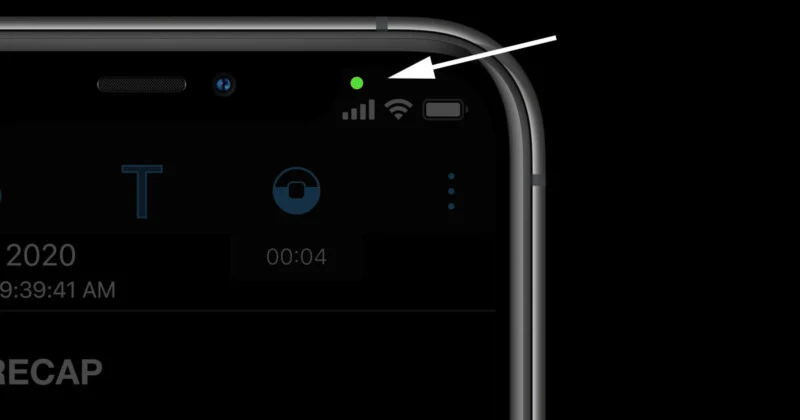
Zielona kropka, która pojawia się w prawym górnym rogu ekranu iPhone’a, to jeden z najważniejszych sygnałów bezpieczeństwa w systemie iOS. Choć wiele osób ją zauważa, nie wszyscy wiedzą, co dokładnie oznacza, kiedy powinna się pojawiać i jak sprawdzić, która aplikacja korzysta z kamery. W tym artykule wyjaśniamy wszystko krok po kroku.
Czym jest zielona kropka w iPhone?
Zielona kropka to systemowy wskaźnik prywatności kamery, wprowadzony przez Apple w systemie iOS 14. Jej zadaniem jest informowanie użytkownika, że kamera w iPhonie jest aktualnie używana przez aplikację.
Co ważne – gdy świeci się zielona kropka:
-
kamera jest aktywna,
-
bardzo często aktywny jest również mikrofon.
To oznacza, że aplikacja może:
-
nagrywać wideo,
-
prowadzić wideorozmowę,
-
wykonywać zdjęcia,
-
analizować obraz w czasie rzeczywistym.
Kiedy pojawia się zielona kropka?
Zielona kropka pojawia się za każdym razem, gdy dowolna aplikacja uzyskuje dostęp do kamery – niezależnie od tego, czy jest to kamera przednia, czy tylna.
Najczęstsze sytuacje:
-
rozmowy wideo (FaceTime, WhatsApp, Messenger),
-
robienie zdjęć lub nagrywanie wideo,
-
skanowanie dokumentów lub kodów QR,
-
aplikacje AR (rozszerzona rzeczywistość),
-
aplikacje społecznościowe (Stories, Reels, Live),
-
aplikacje monitorujące obraz (np. skanery twarzy).
Jeżeli kamera jest włączona, zielona kropka musi się pojawić – zawsze i bez wyjątku.
Zielona vs pomarańczowa kropka – kluczowe różnice
iOS wykorzystuje dwa kolory wskaźników prywatności:
-
🟢 Zielona kropka – kamera (i zazwyczaj mikrofon) jest aktywna
-
🟠 Pomarańczowa kropka – aktywny jest wyłącznie mikrofon
Jeśli aplikacja korzysta z kamery, system zakłada najwyższy poziom wrażliwości danych, dlatego kolor zielony ma wyraźnie ostrzegawczy charakter.
Jak sprawdzić, która aplikacja używa kamery?
Jeśli zauważysz zieloną kropkę i nie masz pewności, która aplikacja ją wywołała:
-
Przeciągnij palcem w dół z prawego górnego rogu, aby otworzyć Centrum sterowania.
-
Na górze ekranu zobaczysz nazwę aplikacji, która ostatnio korzystała z kamery.
-
Informacja ta jest aktualna i precyzyjna.
Dzięki temu nie musisz zgadywać – iOS jasno wskazuje źródło dostępu.
Czy zielona kropka oznacza zagrożenie lub podsłuch?
W większości przypadków nie – to normalne działanie aplikacji, z których korzystasz świadomie. Jednak zielona kropka pełni rolę systemowego alarmu, dlatego warto zwrócić uwagę, gdy:
-
pojawia się bez uruchamiania aplikacji aparatu lub wideo,
-
świeci się długo w tle,
-
wskazuje aplikację, której nie rozpoznajesz,
-
pojawia się regularnie bez wyraźnej przyczyny.
W takich sytuacjach należy natychmiast sprawdzić uprawnienia.
Jak sprawdzić i ograniczyć dostęp do kamery?
Aby zarządzać dostępem aplikacji do kamery:
-
Wejdź w Ustawienia → Prywatność i bezpieczeństwo → Aparat.
-
Zobaczysz listę wszystkich aplikacji, które prosiły o dostęp do kamery.
-
Możesz cofnąć dostęp jednym przełącznikiem.
Dobre praktyki:
-
zostaw dostęp tylko aplikacjom do zdjęć i rozmów wideo,
-
usuń dostęp w grach i aplikacjach rozrywkowych,
-
regularnie przeglądaj listę uprawnień.
Historia użycia kamery – dodatkowa ochrona
W nowszych wersjach iOS system zapisuje historię dostępu do kamery i mikrofonu. Dzięki temu możesz sprawdzić, które aplikacje korzystały z kamery nawet wtedy, gdy nie zwróciłeś uwagi na zieloną kropkę w danym momencie.
To szczególnie przydatne przy:
-
diagnozowaniu podejrzanego zachowania aplikacji,
-
kontroli prywatności dzieci,
-
audycie bezpieczeństwa telefonu.
Dlaczego Apple wprowadziło zieloną kropkę?
Wskaźniki prywatności to odpowiedź na:
-
brak transparentności w starszych systemach,
-
rosnącą liczbę aplikacji z dostępem do kamery,
-
obawy użytkowników dotyczące inwigilacji.
Filozofia Apple jest prosta:
użytkownik zawsze musi wiedzieć, kiedy kamera jest używana – bez wyjątków i bez ukrytych mechanizmów.
Czy da się wyłączyć zieloną kropkę?
Nie.
Zielona kropka jest niewyłączalna i nie można jej ukryć – nawet przez ustawienia deweloperskie czy profile MDM.
To celowe zabezpieczenie systemowe, którego zadaniem jest ochrona użytkownika.
Najczęstsze mity o zielonej kropce
❌ „To błąd systemu” – nie
❌ „To wirus” – nie
❌ „Apple mnie nagrywa” – nie
✅ To transparentny mechanizm bezpieczeństwa, działający lokalnie na urządzeniu.
Podsumowanie
Zielona kropka na iPhonie:
-
oznacza aktywną kamerę (i często mikrofon),
-
jest kluczowym elementem ochrony prywatności,
-
pozwala natychmiast wykryć dostęp do obrazu,
-
daje pełną kontrolę nad aplikacjami,
-
nie jest usterką ani zagrożeniem sama w sobie.
Jeżeli widzisz zieloną kropkę i wiesz, która aplikacja ją wywołała – wszystko działa prawidłowo. Jeśli nie – to sygnał, by sprawdzić ustawienia prywatności.

