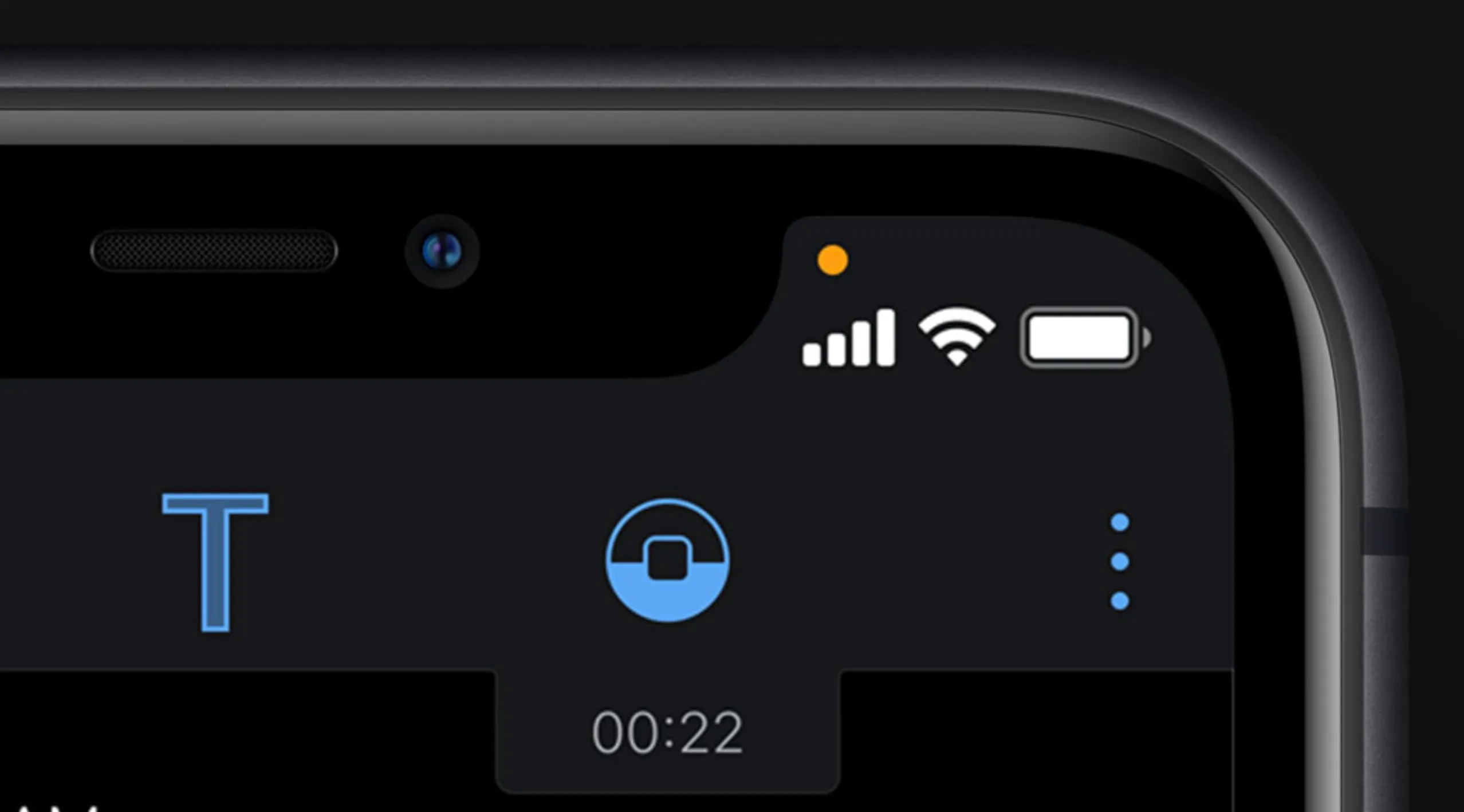
Co oznacza pomarańczowa kropka na ekranie iPhone’a? Kompletny poradnik o prywatności w iOS
Pomarańczowa kropka widoczna w prawym górnym rogu ekranu iPhone’a to jeden z najważniejszych elementów systemu ochrony prywatności w iOS. Choć na pierwszy rzut oka może wyglądać niepozornie, w praktyce pełni kluczową rolę w informowaniu użytkownika o tym, co dzieje się „za kulisami” systemu. W tym artykule dokładnie wyjaśniamy, czym jest pomarańczowa kropka, kiedy się pojawia, czy może oznaczać zagrożenie oraz jak sprawdzić, która aplikacja korzysta z mikrofonu.
Czym jest pomarańczowa kropka w iPhone?
Pomarańczowa kropka to wskaźnik prywatności mikrofonu, wprowadzony przez firmę Apple wraz z systemem iOS 14. Jej zadaniem jest informowanie użytkownika, że jakaś aplikacja aktualnie korzysta z mikrofonu w urządzeniu.
Nie jest to błąd, powiadomienie ani usterka ekranu. To celowe i stałe zabezpieczenie, które ma zwiększyć świadomość użytkowników i ograniczyć możliwość nieautoryzowanego nagrywania dźwięku.
Kiedy pojawia się pomarańczowa kropka?
Pomarańczowa kropka pojawia się zawsze wtedy, gdy jakakolwiek aplikacja uzyska dostęp do mikrofonu, niezależnie od tego, czy jest to działanie w tle, czy aktywna funkcja widoczna na ekranie.
Najczęstsze sytuacje:
-
rozmowy telefoniczne i VoIP (np. WhatsApp, Messenger),
-
nagrywanie notatek głosowych,
-
korzystanie z asystenta głosowego Siri,
-
nagrywanie wideo (jeśli aplikacja używa mikrofonu),
-
aplikacje do wideokonferencji,
-
gry i aplikacje korzystające z czatu głosowego,
-
aplikacje rozpoznawania mowy lub poleceń głosowych.
Ważne: kropka może pojawić się także wtedy, gdy aplikacja działa w tle, a użytkownik nie widzi bezpośrednio nagrywania.
Pomarańczowa a zielona kropka – jaka jest różnica?
iOS wykorzystuje dwa kolory wskaźników prywatności:
-
🟠 Pomarańczowa kropka – mikrofon jest aktywny
-
🟢 Zielona kropka – aktywna jest kamera (oraz mikrofon)
Jeśli widzisz zieloną kropkę, oznacza to wyższy poziom dostępu – aplikacja korzysta z kamery, a zazwyczaj również z mikrofonu. Pomarańczowa kropka informuje wyłącznie o dźwięku.
Jak sprawdzić, która aplikacja używa mikrofonu?
Jeśli zobaczysz pomarańczową kropkę i nie wiesz, która aplikacja ją wywołała:
-
Przeciągnij palcem w dół z prawego górnego rogu, aby otworzyć Centrum sterowania.
-
Na górze ekranu zobaczysz nazwę aplikacji, która ostatnio korzystała z mikrofonu.
-
Informacja ta jest aktualizowana w czasie rzeczywistym.
Dzięki temu użytkownik ma pełną kontrolę i może natychmiast zareagować.
Czy pomarańczowa kropka oznacza, że ktoś mnie podsłuchuje?
W 99% przypadków – nie. Najczęściej jest to normalne działanie znanej aplikacji. Jednak sam fakt pojawienia się kropki to sygnał ostrzegawczy, który warto świadomie interpretować.
Niepokojące sytuacje:
-
kropka pojawia się bez uruchamiania aplikacji audio,
-
kropka świeci się długo w tle,
-
nie rozpoznajesz aplikacji korzystającej z mikrofonu,
-
problem powtarza się regularnie.
W takich przypadkach warto:
-
sprawdzić uprawnienia aplikacji,
-
cofnąć dostęp do mikrofonu,
-
odinstalować podejrzaną aplikację.
Jak sprawdzić i ograniczyć dostęp do mikrofonu?
Aby zarządzać dostępem do mikrofonu:
-
Wejdź w Ustawienia → Prywatność i bezpieczeństwo → Mikrofon.
-
Zobaczysz listę aplikacji z dostępem do mikrofonu.
-
Możesz wyłączyć dostęp dla dowolnej aplikacji jednym przełącznikiem.
Dobrą praktyką jest:
-
zostawienie dostępu tylko aplikacjom komunikacyjnym,
-
wyłączenie mikrofonu w grach i aplikacjach, które go nie potrzebują,
-
regularna kontrola listy uprawnień.
Historia dostępu – dodatkowa warstwa bezpieczeństwa
W nowszych wersjach iOS dostępna jest także historia korzystania z mikrofonu i kamery, widoczna w ustawieniach prywatności. Dzięki temu można sprawdzić, które aplikacje korzystały z mikrofonu w przeszłości, nawet jeśli kropka nie była zauważona w danym momencie.
Dlaczego Apple wprowadziło pomarańczową kropkę?
Wprowadzenie wskaźników prywatności było odpowiedzią na:
-
rosnące obawy dotyczące inwigilacji,
-
nadużycia uprawnień przez aplikacje,
-
brak transparentności w starszych systemach.
Apple postawiło na zasadę: użytkownik zawsze musi wiedzieć, kiedy jego dane są wykorzystywane. Pomarańczowa kropka to prosty, ale bardzo skuteczny mechanizm realizujący tę ideę.
Czy można wyłączyć pomarańczową kropkę?
Nie.
I nie powinno się tego chcieć.
Wskaźnik prywatności jest integralną częścią systemu iOS i nie da się go wyłączyć – nawet przez ustawienia deweloperskie. To celowy zabieg, który chroni użytkownika przed nieświadomym nagrywaniem.
Podsumowanie
Pomarańczowa kropka na ekranie iPhone’a:
-
oznacza aktywny mikrofon,
-
jest elementem systemu ochrony prywatności,
-
pomaga wykryć nieautoryzowane użycie dźwięku,
-
daje pełną kontrolę nad aplikacjami,
-
nie jest błędem ani wirusem.
Jeśli widzisz ją świadomie i wiesz, która aplikacja jej używa – wszystko jest w porządku. Jeśli pojawia się bez powodu – to sygnał, by sprawdzić ustawienia prywatności.

