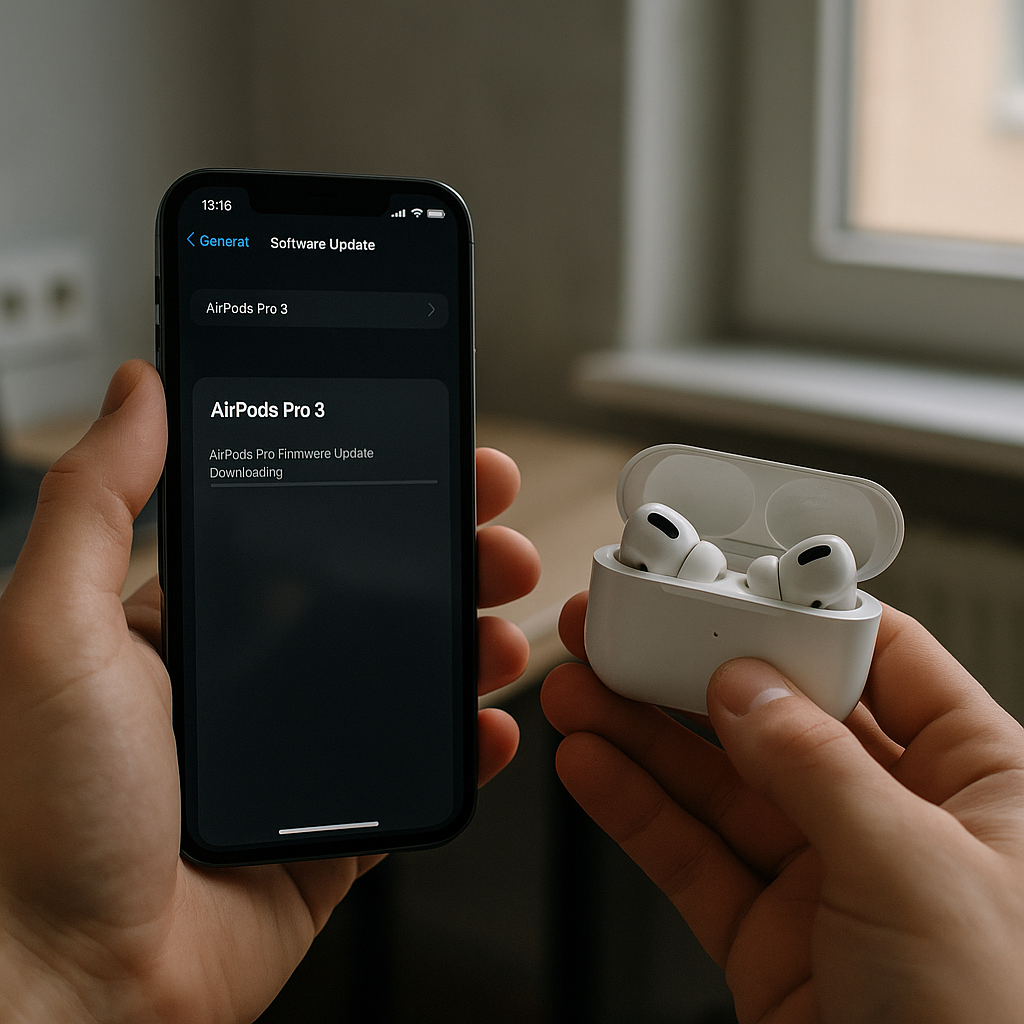
Apple udostępniło aktualizację oprogramowania układowego dla słuchawek AirPods Pro 3. Nowa wersja ma numer 8B34, co oznacza niewielki przyrost względem poprzedniej wersji 8B30.
W oficjalnym dokumencie wsparcia firma informuje, że wersja 8B34 zawiera niesprecyzowane „poprawki błędów i inne usprawnienia”. Choć opis aktualizacji jest ogólny, takie uaktualnienia zwykle poprawiają stabilność połączeń, kompatybilność z systemem oraz ogólną niezawodność działania funkcji słuchawek.
Warto też zaznaczyć, że dziś nie udostępniono aktualizacji dla innych modeli AirPods — zmiana dotyczy wyłącznie wersji Pro 3.
Poniżej znajdują się kroki zalecane przez Apple do wymuszenia instalacji oprogramowania układowego. Postępując według nich zwiększysz szansę, że aktualizacja zostanie zastosowana automatycznie:
- Upewnij się, że iPhone, iPad lub Mac jest zaktualizowany do najnowszej wersji iOS, iPadOS lub macOS oraz że Bluetooth jest włączony.
- Sprawdź, czy AirPods są połączone przez Bluetooth z Twoim iPhone’em, iPadem lub Maciem.
- Połącz urządzenie (iPhone, iPad lub Mac) z siecią Wi‑Fi.
- Podłącz etui ładujące do zasilania.
- Włóż AirPods do etui i zamknij pokrywę. Trzymaj etui zamknięte i zachowaj zasięg Bluetooth względem swojego urządzenia.
- Poczekaj co najmniej 30 minut na przeprowadzenie aktualizacji oprogramowania układowego.
- Otwórz pokrywę etui, aby ponownie połączyć AirPods z iPhone’em, iPadem lub Maciem.
- Sprawdź ponownie numer wersji oprogramowania układowego, aby potwierdzić aktualizację.
AirPods Pro 3 zostały wprowadzone na rynek we wrześniu. W porównaniu z poprzednią generacją model ten oferuje między innymi zwiększoną skuteczność aktywnej redukcji hałasu, lepszą jakość dźwięku, dłuższy czas pracy na jednym ładowaniu oraz monitorowanie tętna podczas treningów. W kontekście tych funkcji nawet niewielkie poprawki firmware’u mogą przekładać się na lepsze działanie trybów redukcji hałasu, stabilność połączeń i dokładność dodatkowych funkcji zdrowotnych.
Jeśli zależy Ci na sprawnym działaniu słuchawek, warto po wykonaniu powyższych kroków sprawdzić numer wersji firmware’u w ustawieniach iPhone’a — to najprostszy sposób, by potwierdzić, że aktualizacja przebiegła pomyślnie.

